

google相册
软件截图
软件介绍
Google 相册是谷歌官方开发的一款云端照片与视频管理工具,核心用途在于集中管理用户的影像资料,并借助人物、地点、时间等维度实现快速检索与归类。该软件支持将本地文件同步至云端,即便设备遗失,数据依然可恢复,对于日常依赖手机记录生活的用户而言,具备较高的实用价值。
软件特点
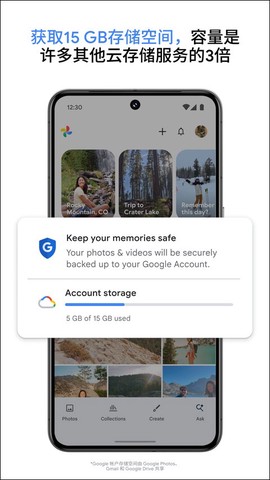
1、免费存储空间:每个 Google 帐号均可使用 15 GB 免费容量,用于备份照片和视频,并支持通过任意设备或 photos.google.com 访问。数据仅限用户本人查看,安全性由账户体系保障。
2、释放空间:当照片完成安全备份后,用户可一键将其从设备存储中移除,从而缓解手机空间紧张的问题。
3、智能的自动化影集:在活动或旅程结束后,系统会自动挑选较优照片生成新影集,并支持邀请他人向影集中追加内容。
4、自动创建内容:软件会依据已有照片自动生成影片、拼贴、动画和全景图片,用户也可通过手动操作自行创建同类内容。
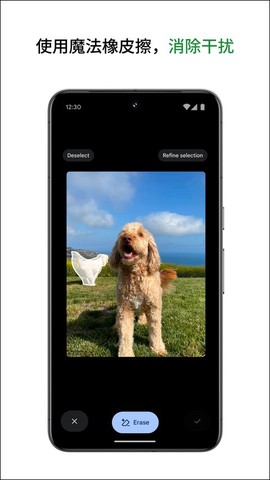
5、高级修改套件:内置直观的修图工具,支持应用可感知内容的滤镜、调节亮度等操作,指尖轻触即可完成调整。
6、分享建议:智能分享建议可帮助用户快速将照片发送给好友,对方也能补充照片,避免遗漏包含自己的影像。
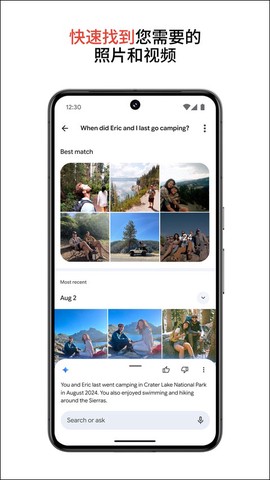
7、快速而强大的搜索功能:无需手动标记,直接依据照片中的人物、地点或事物进行检索。
8、实时影集:选定要关注的人物或宠物后,系统会自动归集相关照片,无需手动维护。
9、照片书:通过手机或计算机可在数分钟内制作照片书,系统也会根据某次旅程或某段时间的较优照片给出建议。
10、Google 智能镜头:可直接通过照片搜索难以用文字描述的对象,并完成复制文本、翻译、辨识动植物、添加日历活动、查找产品等操作。
11、快速发送照片:支持立即与任意联系人、电子邮件地址或电话号码分享照片。
12、共享媒体库:用户可授权信任的人查看自己的全部照片。
google相册怎么用
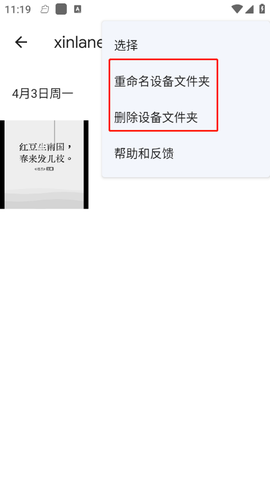
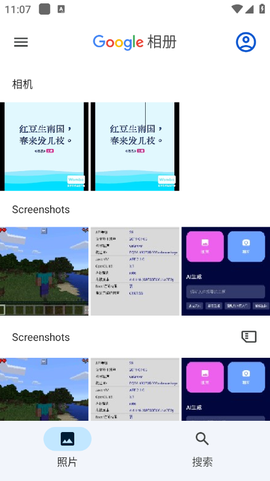
1、在手机上安装并打开该软件,进入照片界面后,可点击文件夹标志。
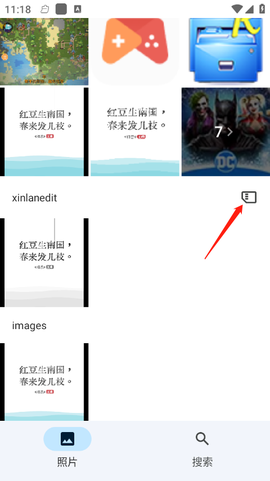
2、在此界面中,可对图片所在文件夹进行重命名,或删除设备上的文件夹。
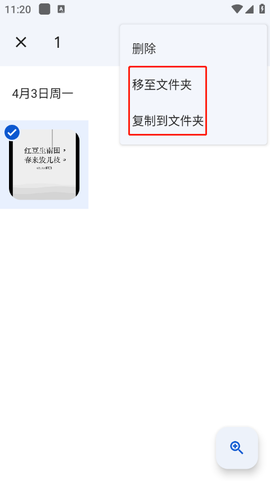
3、勾选图片后,可执行移至文件夹或复制到文件夹等操作。
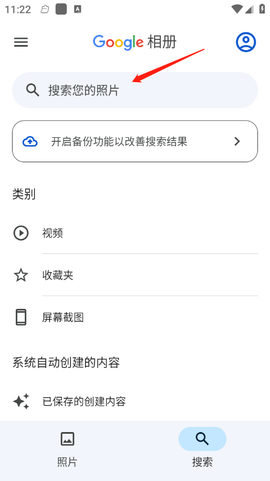
4、在搜索界面输入关键词,可快速定位目标照片。
google相册怎么隐藏图片
1、打开 Google 相册。
2、长按图片,点击右下角的文件图标。
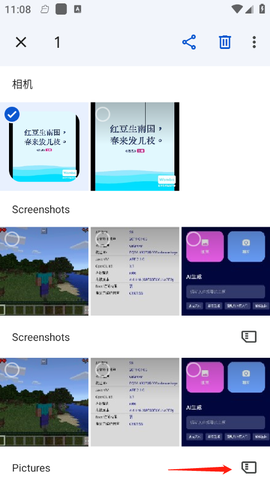
3、选择要隐藏的图片移至文件夹,在进入的新界面上点击设置锁定文件夹。
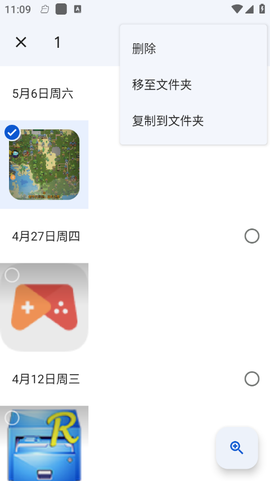
4、随后即可将 Google 相册中特定的图片和视频移入锁定文件夹。这些内容不会出现在相册网格、搜索结果、回忆及其他应用中。需注意,锁定文件夹中的图片不支持通过 Google 相册备份或共享,用户可随时将其移回。
如何登录google相册?
1、下载本站文件并安装后,打开 Google 相册最新版。

2、点击右上角的用户图标,选择登录账号。
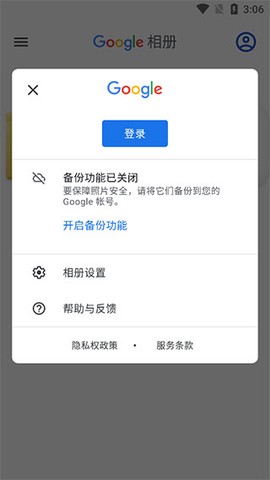
3、登录完成后,软件将开启全部功能。
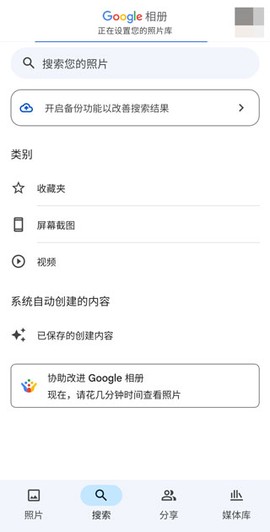
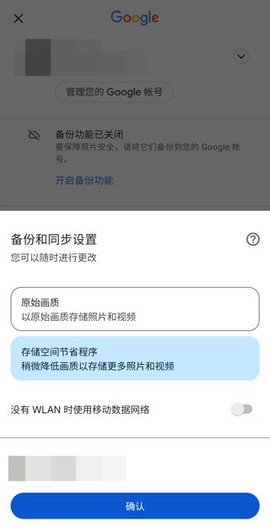
4、点击开启自动备份。
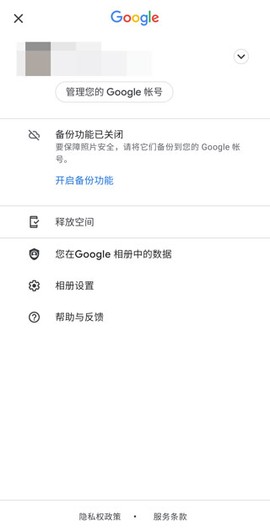
5、选择自动备份规格后,在 Wi-Fi 环境下,软件会自动将照片上传至 Google 相册,无需担心照片遗失。
软件亮点
1、让照片更加生动:自动创建蒙太奇影片、互动故事、拼贴和动画等。
2、修改:指尖轻触即可修片,照片和视频修改工具操作简单、功能强大,可用于应用滤镜、调整颜色等。
3、分享:只需分享链接即可立即发送上百张照片,并可使用任意应用进行分享。
4、可视化搜索:可根据照片中的地点和事物进行搜索。例如寻找在夏威夷吃过的墨西哥鱼肉卷饼,即便没有相关描述,搜索“夏威夷”或“食物”即可找到。
5、自动备份:系统可妥善保存所有照片和视频,并支持在任何设备上访问。提供无限免费云端存储空间,用户可自行选择。节省设备空间:Google 相册可帮助将已安全备份的照片和视频从设备上清除,因此不必为了腾出空间而删除照片。
常见问题
一、google相册怎么删除云端照片
1、第一步,在云端删除照片。
2、第二步,给 Google 相册断网,禁止其访问网络。
3、第三步,在 Google 相册垃圾桶中恢复照片。完成上述操作后,即便 Google 相册再次联网,也只会恢复照片。
4、尽量避免让 Google 相册再次联网。该方法属于利用机制漏洞,若官方调整规则,仍可能删除数据。更稳妥的做法是将数据转移至其他设备,删除完毕后再转回。
更新日志
v7.93.0.982110057版本
修复了若干小问题并进行了优化。请安装或更新至最新版本,体验一下吧!